OUVERTURE AU NOIR :
INT. VOTRE IDÉE – JOUR
Every film starts untitled_
untitled.movie est l’endroit où vous développez un film, de la première idée à l’animatique — bible, scénario et storyboard au même endroit, avec votre équipe et l’assistant IA que vous utilisez déjà. Il propose ; vous décidez.
De l’idée à l’animatique
Un seul endroit pour tout ce qu’un film traverse avant que la caméra tourne.
-
01
Développer
Une bible pour votre idée : canon, questions en suspens, propositions, références et une bible visuelle. Les décisions sont datées et expliquées ; votre coauteur IA propose — vous décidez de ce qui entre dans le canon.
Déjà disponible
-
02
Écrire
Des scénarios et des traitements au format professionnel, écrits à plusieurs en temps réel, avec versions, instantanés et commentaires. Trames, bandes-annonces et traductions restent organisées en volets.
Déjà disponible
-
03
Mettre en images
Des storyboards liés à votre scénario : des plans et des vignettes avec leurs versions, dessinés au stylet dans l’application Studio, lus en animatique et exportés pour l’équipe.
Déjà disponible
-
04
Écouter
Des lectures avec une voix pour chaque personnage, et des versions linguistiques qui restent synchronisées avec la version originale de votre scénario.
Bientôt
EN CONTINUITÉ :
Voyez-le à l’œuvre
Le scénario nourrit les storyboards, la bible garde vos décisions et chaque version reste consignée. Un aperçu des outils, sur un film en développement.
-
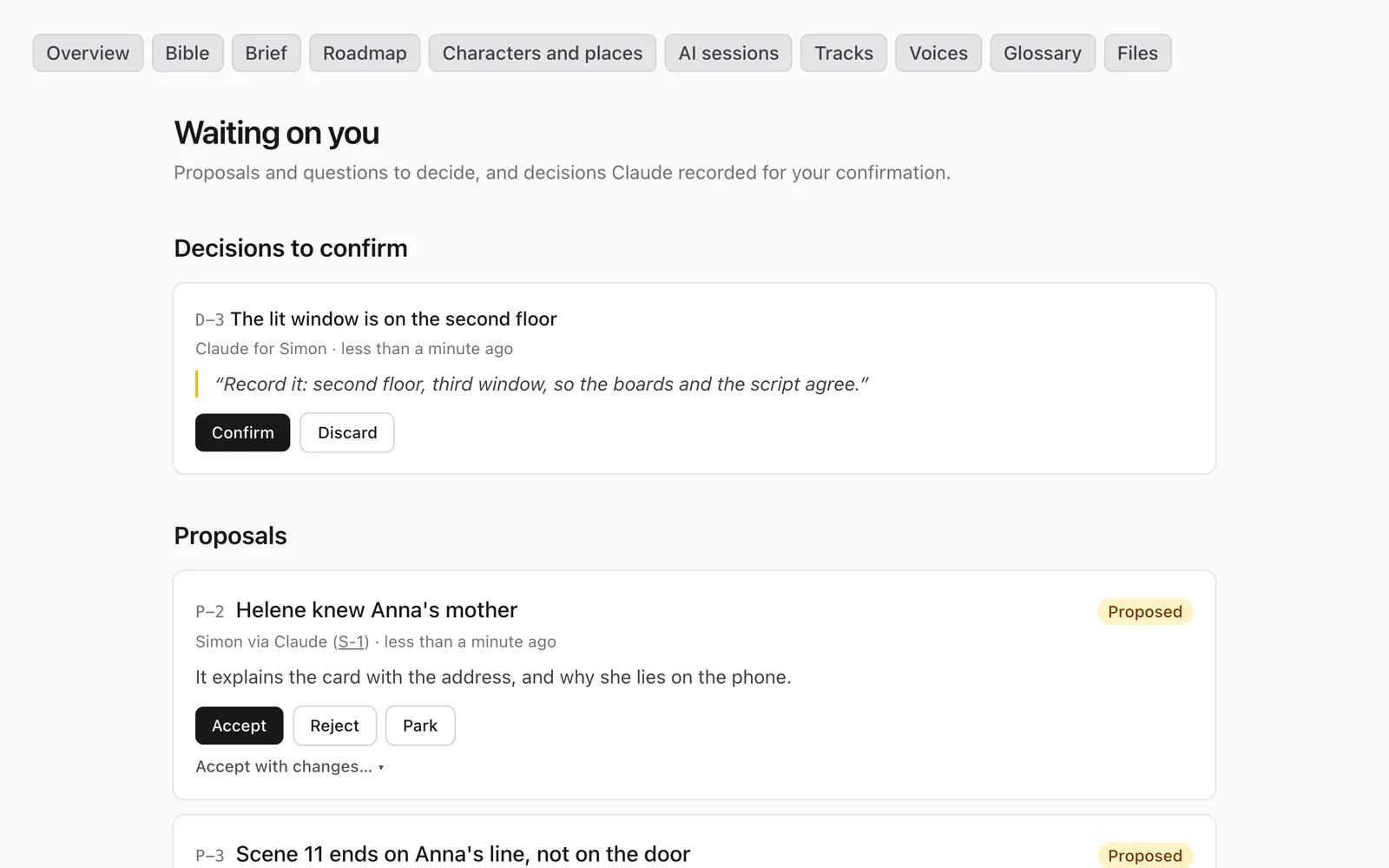
Canon, questions, propositions, références, principes et constats, chacun avec un code que vous pouvez citer. Une décision consigne le pourquoi, ce qu’elle tranche et ce qu’il faut mettre à jour — et rien de ce que votre IA suggère n’entre dans le canon tant que vous ne l’avez pas confirmé.
-
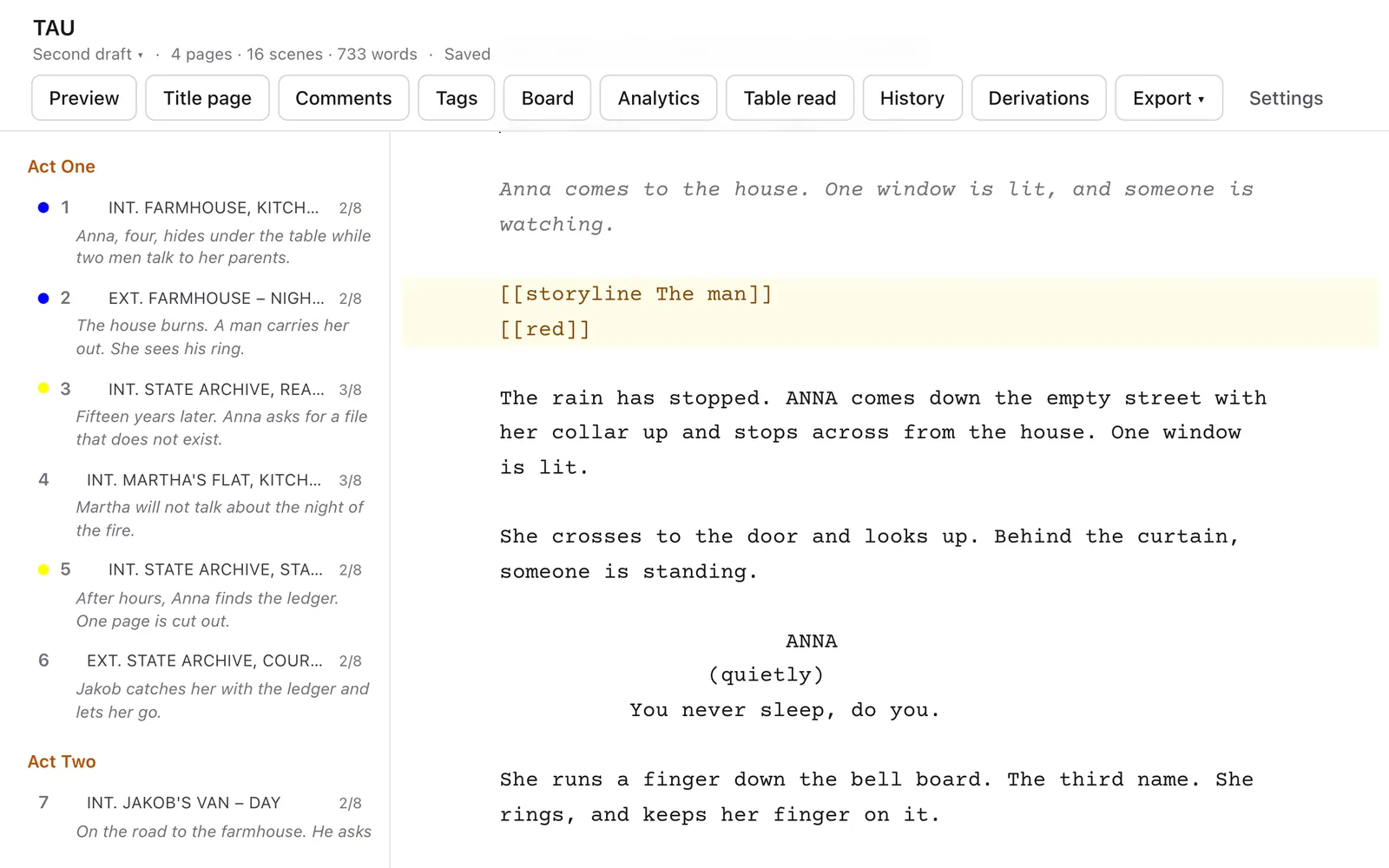
Mise en forme professionnelle au fil de la frappe, numéros de scène, nombre de pages et aperçu paginé. Écrivez à plusieurs en temps réel, voyez qui est où, et commentez n’importe quel passage.
-
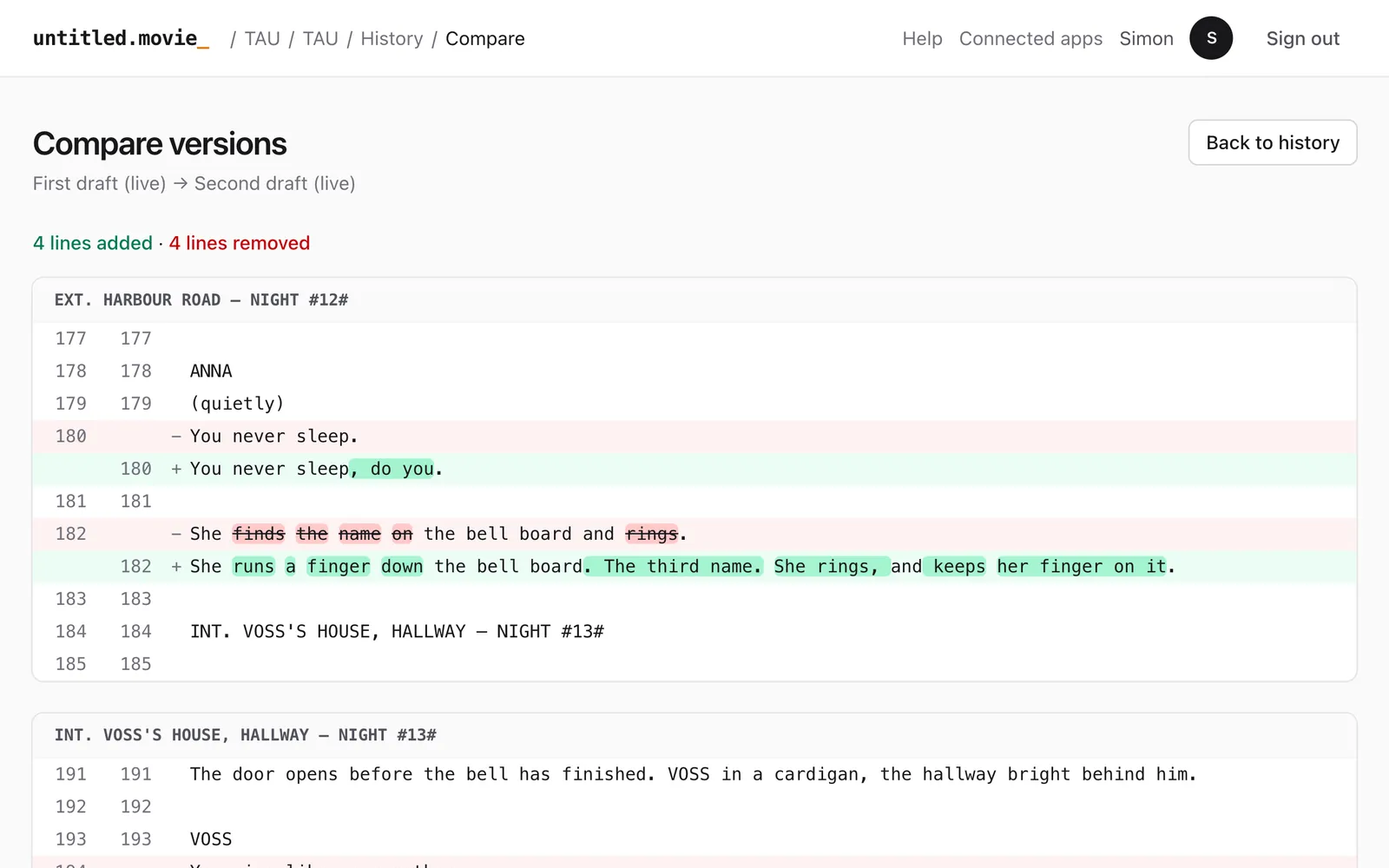
Figez une version et commencez la suivante, prenez des instantanés, comparez deux versions mot à mot et restaurez ce dont vous avez besoin.
-
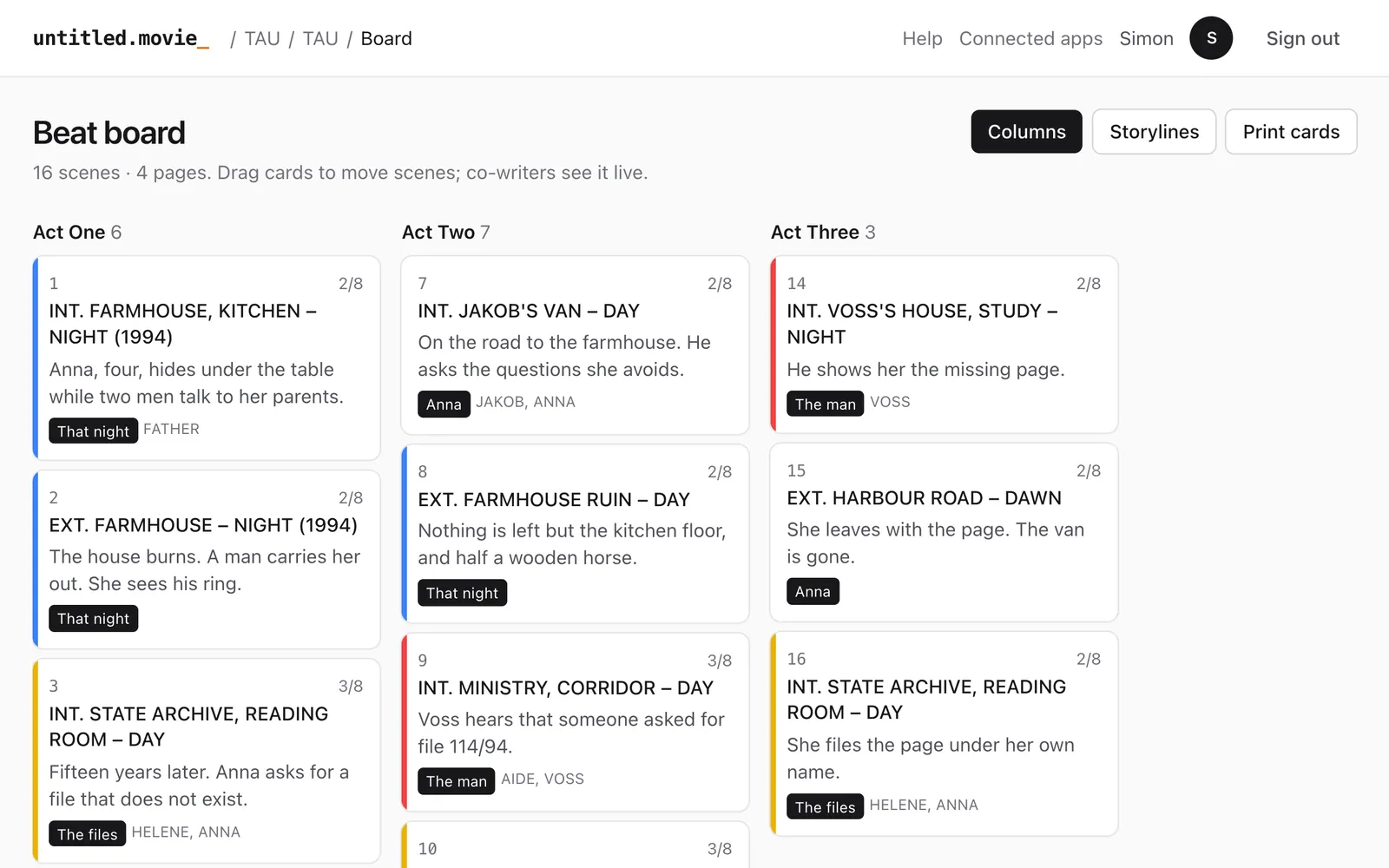
Vos scènes en fiches, par acte et par ligne narrative. Faites-les glisser pour restructurer, et gardez des ordres alternatifs côte à côte jusqu’à ce que vous choisissiez.
-
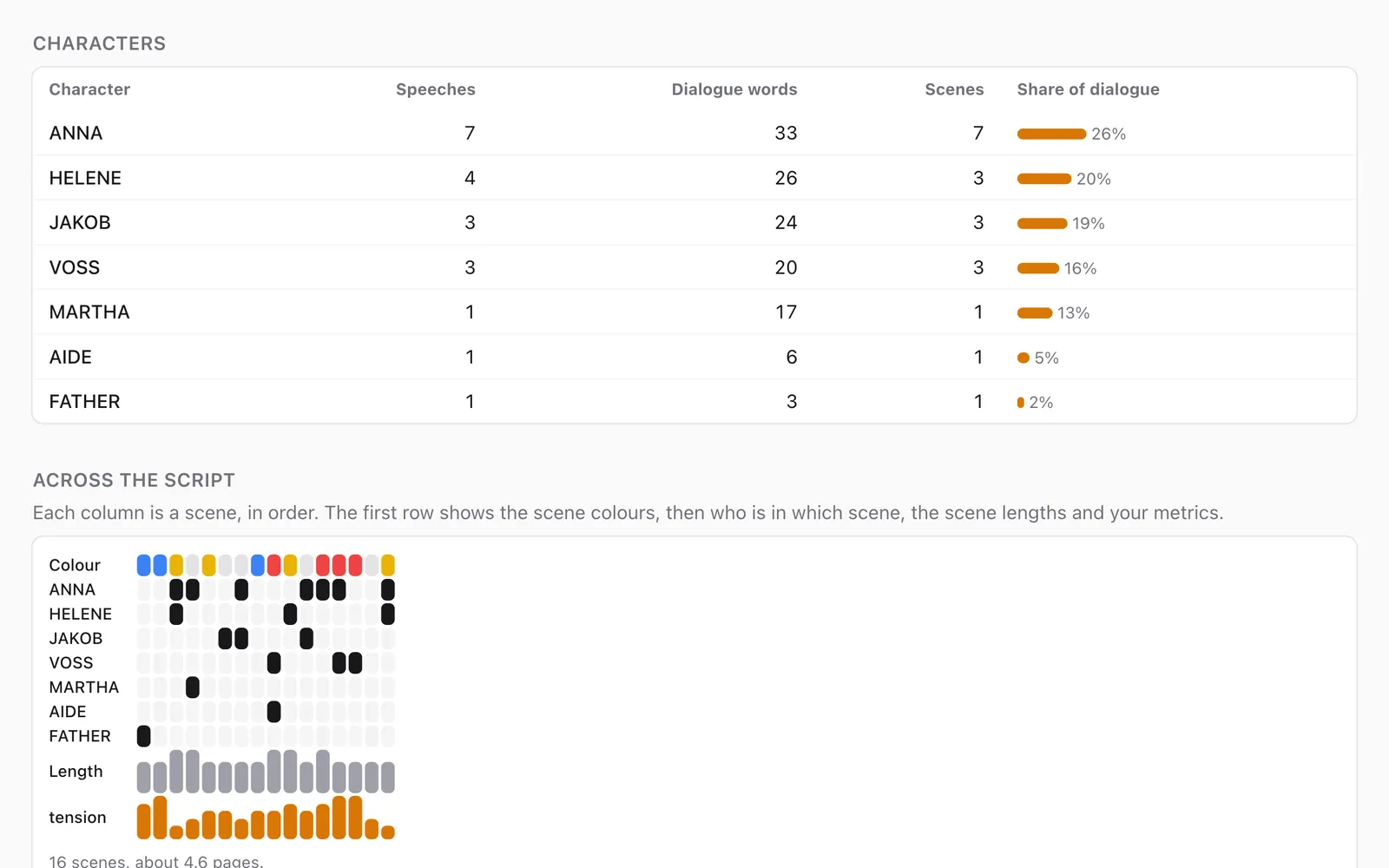
Étiquetez la distribution, les accessoires, les décors et bien d’autres éléments directement dans le texte. Obtenez des feuilles de dépouillement, un tableau de la distribution, la longueur des scènes et le rythme de votre scénario.
-
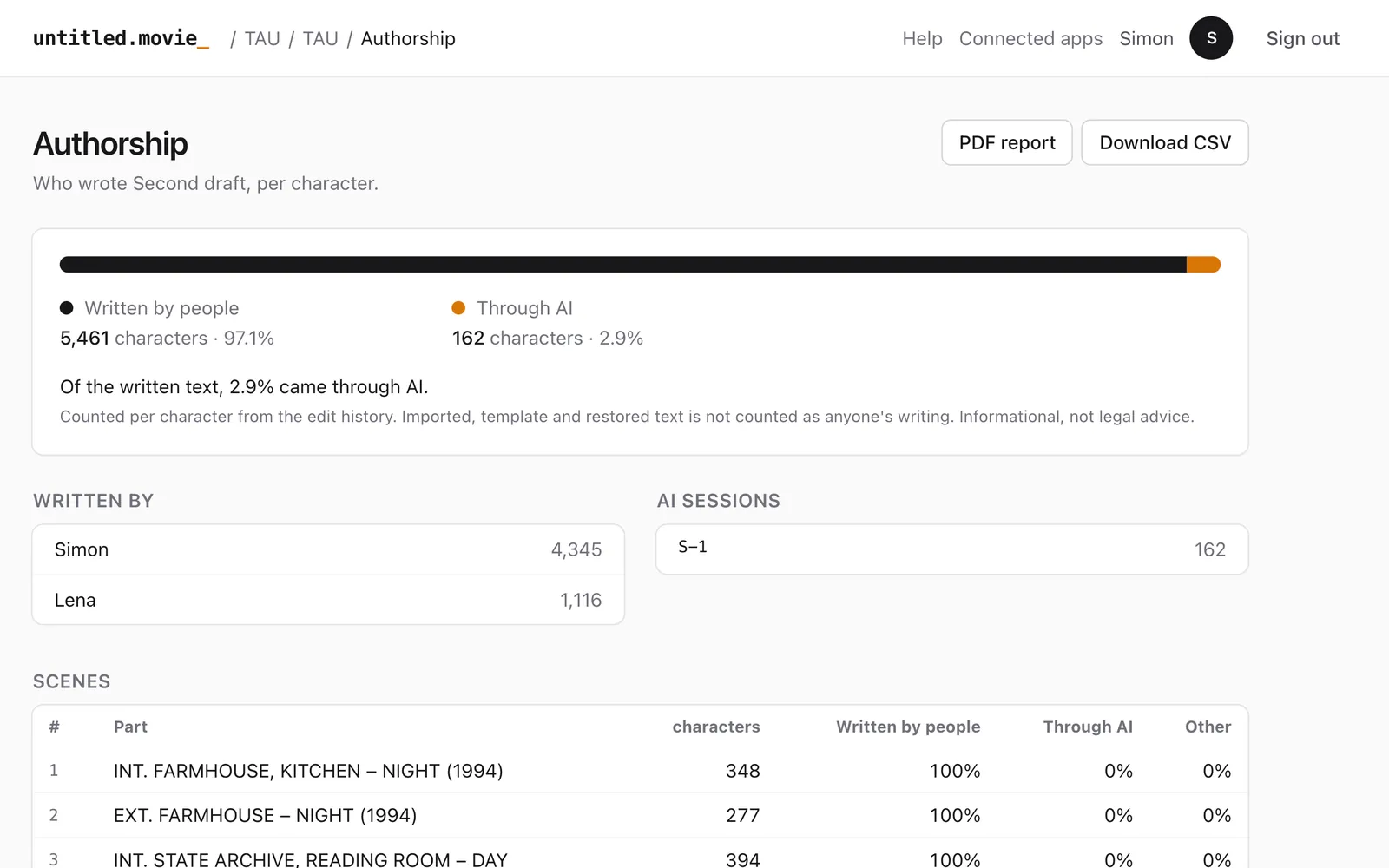
Chaque passage sait qui l’a écrit — vous, un coauteur ou l’IA — pour les financeurs et les concours qui le demandent.
-
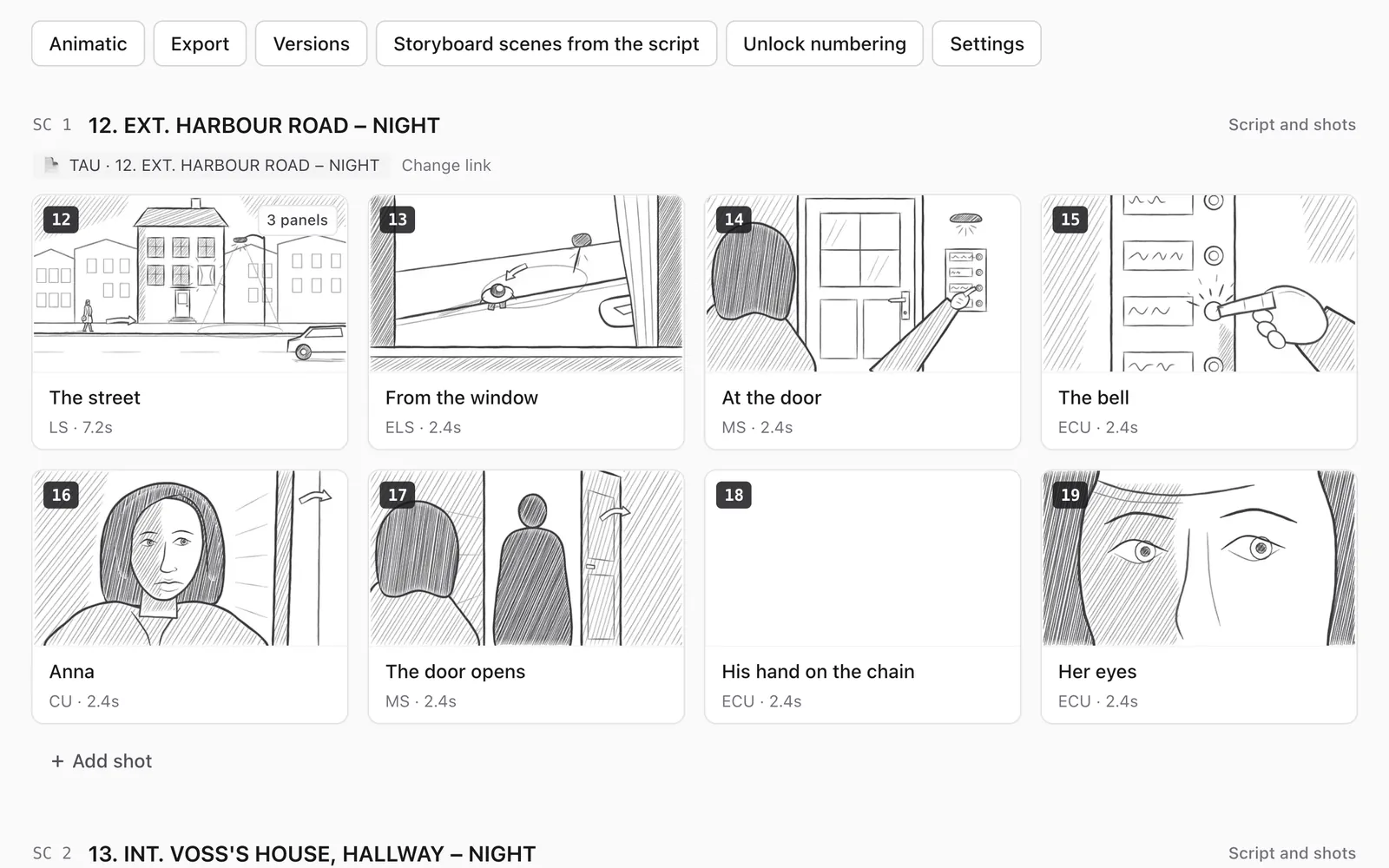
Transformez des scènes en plans en une seule étape. Chaque scène du storyboard reste liée à sa scène du scénario et vous signale quand le scénario a changé.
-
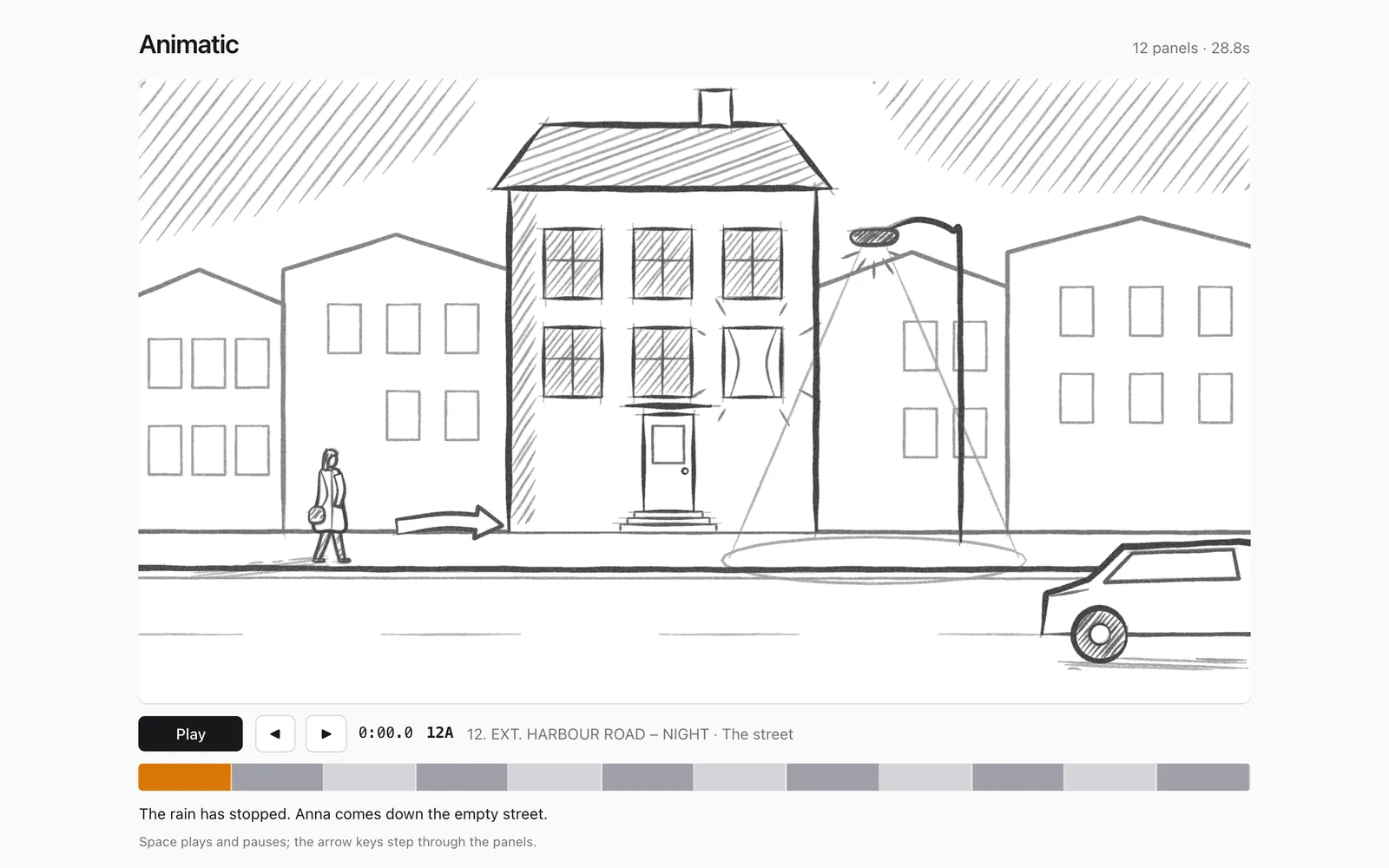
Lisez un storyboard ou une seule scène avec la durée de chaque vignette. Exportez-le en MP4, en PDF ou en montage pour Premiere Pro et DaVinci Resolve.
-
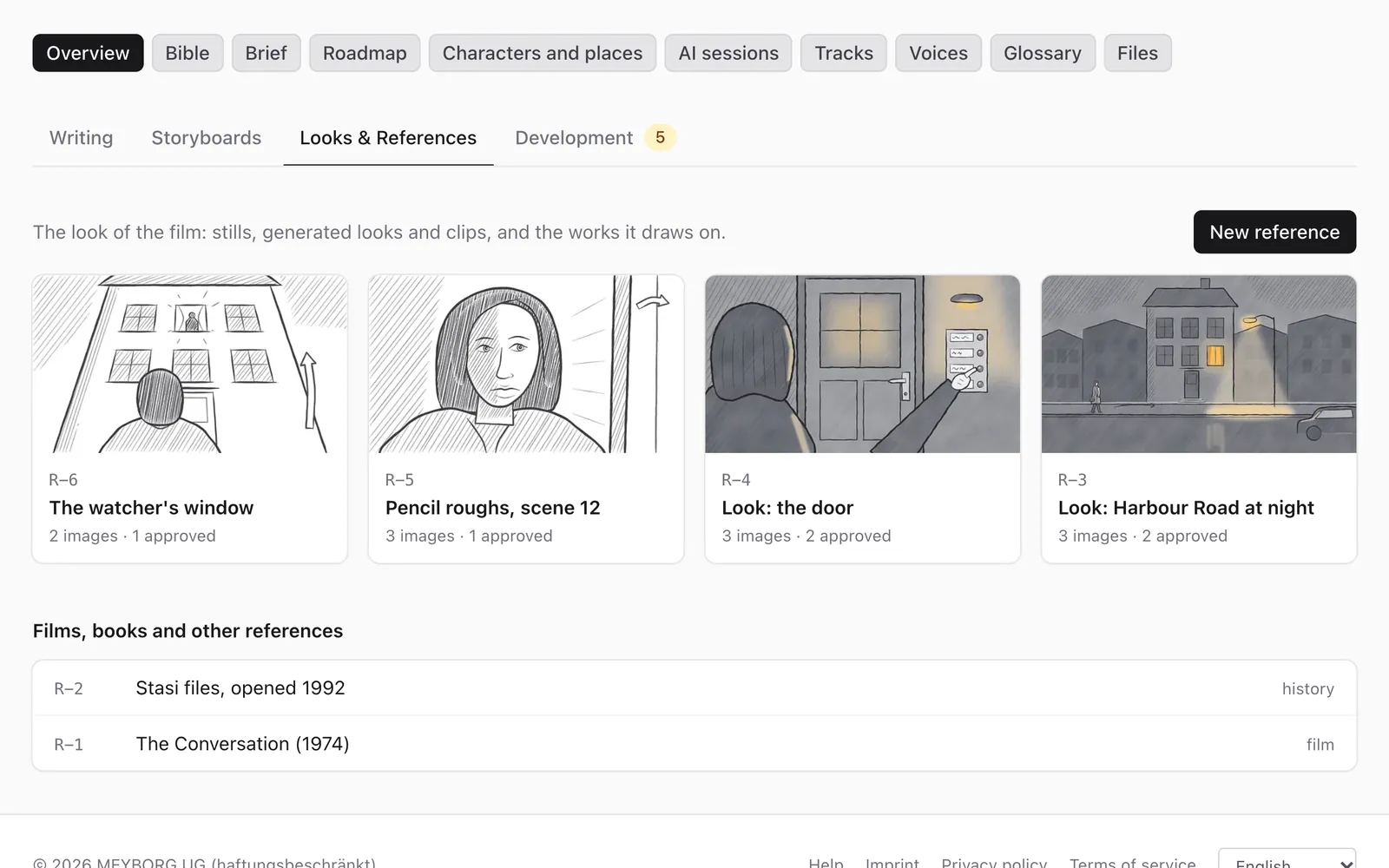
Photogrammes, looks et variantes générées avec leurs prompts, leurs modèles et vos verdicts — et un simple toucher pour placer une image dans une vignette de storyboard.
Tout entre, tout ressort
Importez du Fountain, du .fdx, du Word et du Markdown, ou un dossier entier avec ses versions. Exportez les scénarios en PDF, Fountain, .fdx ou Word, et les storyboards en PDF, en animatique MP4 ou en .storyboarder.
ET AUSSI
-
Toute une équipe, en direct
Responsables, éditeurs, relecteurs et lecteurs pour chaque projet. Tout le monde voit les changements à l’instant, et un plan appartient à une seule personne pendant qu’elle dessine.
-
Volets et versions linguistiques
Séparez le long métrage, la bande-annonce et le roman au sein d’un même projet. Une traduction suit son original et montre quelles scènes ont pris du retard.
-
Une feuille de route pour le film
Des étapes de la prémisse au scénario révisé, pour que chacun sache où en est le projet.
-
Fichiers et dossiers
Recherches, contrats, musique et enregistrements restent avec le projet. Des dossiers entiers arrivent avec leur structure.
-
Rien ne se perd
Les plans et les documents gardent leurs versions, et chaque modification indique qui l’a faite. Un projet supprimé attend 30 jours dans la corbeille.
-
En quatre langues
Toute l’interface en anglais, allemand, espagnol et français : chacun travaille dans la sienne.
CONÇU POUR MCP
Venez avec votre propre IA
untitled.movie est conçu dès l’origine pour le Model Context Protocol (MCP) — le standard ouvert qui permet aux assistants IA de travailler avec des outils et des données. Connectez l’assistant que vous utilisez déjà, sur votre propre machine ou dans le navigateur, et il travaille directement dans vos projets.
- Votre assistant, votre choix
- Claude Desktop, Claude Code, claude.ai ou tout autre client MCP. Pas d’abonnement IA supplémentaire chez nous, et vos conversations restent dans votre propre application.
- Tout ce que vous pouvez faire, votre IA le peut aussi
- Plus de 60 actions réparties en quatre groupes d’outils — développement, écriture, storyboard et les bases. Votre assistant lance des projets, lit et modifie les scénarios scène par scène, tient la bible, consigne les décisions que vous dictez, établit des listes de plans, regarde vos vignettes et enregistre des looks. La file des décisions et une visionneuse de storyboard s’ouvrent directement dans la conversation.
- Vous gardez la main
- Vous le connectez par une connexion sécurisée, choisissez ce à quoi il a accès et pouvez révoquer cet accès à tout moment. Il travaille avec vos autorisations, propose au lieu de décider, et chaque modification qu’il fait est signalée dans l’historique.
Déjà disponible
Vous
Découpez la scène 12 du scénario TAU en plans sur le storyboard Teaser.
→ read_document TAU · scène 12
→ create_shots Teaser · 8 plans
Assistant
J’ai ajouté 8 plans (12–19) avec le cadrage, l’action et le dialogue de la scène. L’extérieur nuit s’ouvre sur un plan large ; le gros plan d’Anna tombe sur sa dernière réplique. Voulez-vous que je propose des vignettes pour la séquence de la porte ?
Vous
Montrez-moi les plans 14 à 16.
→ view_storyboard Teaser · plans 14–16
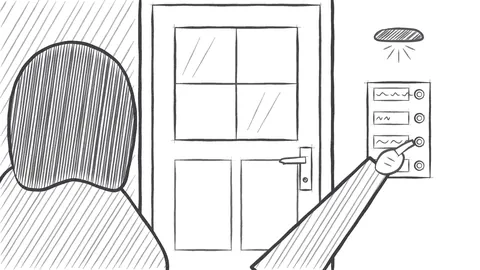
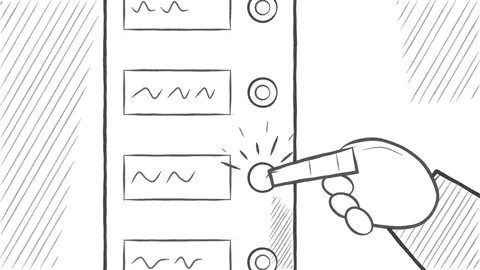
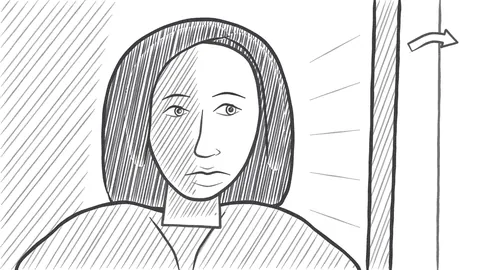
Historique : « 8 plans ajoutés » · Simon via Claude
Connexion en une minute
Ajoutez untitled.movie à votre assistant avec cette adresse. untitled.movie vous demande alors de vous connecter et de choisir ce que votre assistant peut faire.
https://untitled.movie/mcp
-
claude.ai et Claude Desktop
Settings → Connectors → Add custom connector, collez l’adresse, puis Connect.
-
Claude Code
Exécutez ceci dans votre terminal, puis
/mcppour vous connecter :claude mcp add --transport http untitled https://untitled.movie/mcp -
Tout autre client MCP
Streamable HTTP avec connexion OAuth. Les clients s’enregistrent eux-mêmes ; vous les voyez et les déconnectez sous Applications connectées.
Fait pour dessiner au stylet
L’application Studio transforme votre tablette en table à storyboard : crayons, plumes, pinceaux et ton sensibles à la pression, calques qui se rangent tout seuls, rejet de la paume, et chaque plan versionné — rien de ce que vous dessinez n’est jamais perdu. Et elle emmène le reste du film avec elle : le scénario, l’écriture et la bible visuelle.
- ✎ Apple Pencil, S Pen, Windows Ink et Wacom
- ⟲ Chaque enregistrement est une version que vous pouvez comparer et restaurer
- 👥 Une seule personne modifie un plan à la fois, tout le monde voit les changements en direct
- 📄 La scène du scénario liée juste à côté de la zone de dessin, et la vue d’écriture complète sur votre tablette
- 🖼 Des images de référence de la bible visuelle ou de vos photos, placées dans une vignette d’un simple toucher
En test actuellement ; bientôt sur iPad et iPhone, Android, Windows et Mac.
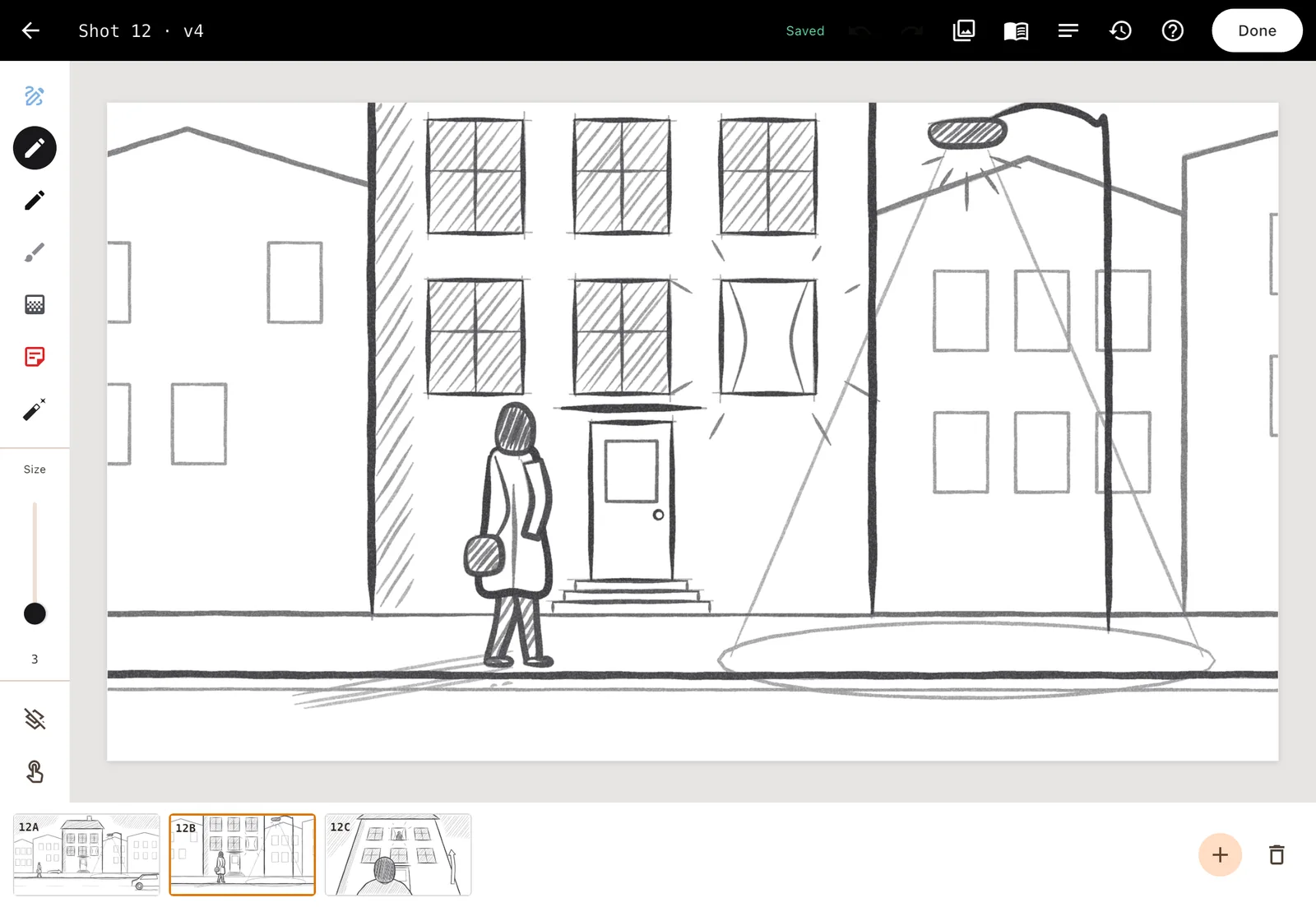
PLAN 12 · v4
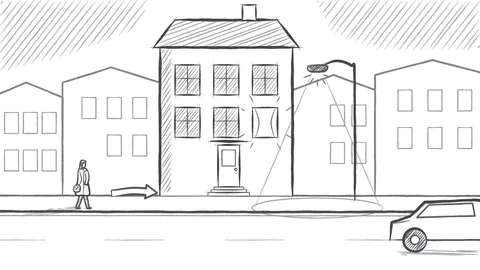
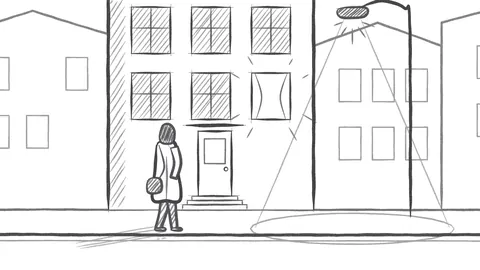
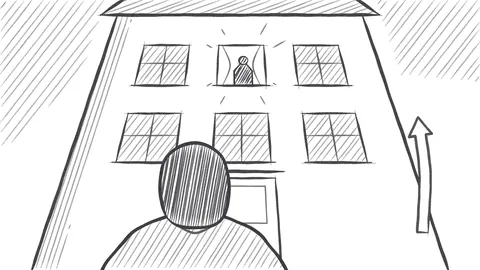
v4 · Enregistré dans Studio · Anna · il y a 2 min
v3 · Enregistré sur le web · Simon · hier
v2 · Restauré depuis v1 · Simon · lundi
Votre histoire reste la vôtre
Vous conservez tous les droits
Tout ce que vous écrivez et dessinez vous appartient. Nous ne le stockons et ne le traitons que pour faire fonctionner le service pour vous et votre équipe.
Aucun entraînement d’IA sur votre travail
Nous n’utilisons jamais vos projets pour entraîner des modèles d’IA, et nous ne vendons ni ne partageons jamais vos contenus.
Hébergé en Allemagne
Les serveurs, le stockage des fichiers et les sauvegardes se trouvent dans des centres de données en Allemagne. Pas de cookies publicitaires ; Google Analytics sur ce site web uniquement si vous l’acceptez, jamais dans l’application.
COUPE SUR :
Votre film sans titre
untitled.movie est en accès anticipé, et gratuit tant que nous le construisons avec les premières équipes. Lancez un projet et invitez vos collaborateurs.
Créer votre compte gratuit